
OCPP Система управления зарядными станциями электромобилей
- Основные характеристики системы
- Инструкция по установке
- Инструкция по эксплуатации для администратора
- Инструкция по эксплуатации для пользователя
- Лицензионное соглашение с конечным пользователем
- Порядок предоставления тестовой среды
Основные характеристики системы
Данная программная система разработана как модуль расширения функциональности для платформы "Multivendor". В связи с этим следует принять во внимание, что нижеуказанные характеристики расширяют стандартный функционал платформы "Multivendor"
- 1. Поддержка протокола связи OCPP 1.6
- 2. Добавление зарядных станций в платформу «Multivendor» (подробнее...)
- 3. Управление зарядной станцией (подробнее...)
- 4. Отображение зарядных станций для конечного потребителя услуг на заданном интернет-адресе/странице (подробнее...)
- 5. Оплата потребленного электричества в соответствии с установленными тарифами (подробнее...)
- 6. Поддержка управления напряжением (DLM) для группы станций
- 7. Доступ ко всем основным функциям системы через API для подключения Android / iOS приложений
- 8. Добавление, управление и показ рекламных баннеров в приложении для Android / iOS систем (в разработке)
- 9. Поддержка резервирования станции (в разработке)
Инструкция по установке
- 1. Установить программное обеспечение «Multivendor», следуя официальным инструкциям, доступным по адресу:
ПО «Multivendor» можно получить на официальном сайте разработчика: Международная версия / Российская версия (маркетплейс)
- 2. Перед установкой убедиться в наличии активированных и настроенных нижеуказанных модулей в платформе "Multivendor":
- - Магазины и пункты самовывоза
- - Карты и геолокация
- - PDF-документы
- - Бонусные баллы
- 3. Перед установкой включить расширение PHP POSIX, PCNTL и ionCube Loader использовать версию РНР >= 7.4
- 4. Рекомендуется использовать модуль MPM Event веб-сервера Apache HTTP, или веб-сервер NGINX
- 5. Включить разрешение на выполнение системных команд PHP - exec, system
- 6. Установить полученные от разработчика модули в соответствии с официальной документацией платформы "Multivendor" раздел "Ручная установка"
Для выполнения пунктов 2-4 вы можете обратиться к системному администратору или технической поддержке вашего хостинг-провайдера
Также возможна помощь по установке ПО со стороны разработчика ПО. Данные аспект оговаривается в индивидуальном порядке.
Инструкция по эксплуатации для администратора
Для корректной работы системы управления необходимо заранее узнать у хостинг провайдера IP адрес вашего сервиса (сайта) и открытый порт, на который будут приходить все входящие подключения (например 8080)
ВНИМАНИЕ!!!
Последующая инструкция выполнима в самостоятельном варианте, только если заказчик знаком с базовым функционалом платформы "Multivendor" (ознакомиться с документацией на платформу "Multivendor" можно по следующему адресу Документация CS-Cart). В противном случае заказчик предоставляет полный доступ к своей сетевой инфраструктуре и разработчик самостоятельно настраивает данную систему управления у заказчика на сервере и объясняет базовый функционал по работе с данной системой управления.
1. Первичная настройка системы
- а) Перейти на страницу списка модулей (Админ.часть магазина -> Верхнее меню "Модули" -> Подменю "Скачанные модули")
- б) На странице модуля "[OCPP] Система управления зарядными станциями электромобилей" необходимо заполнить все находящиеся там значения (см.приложение)
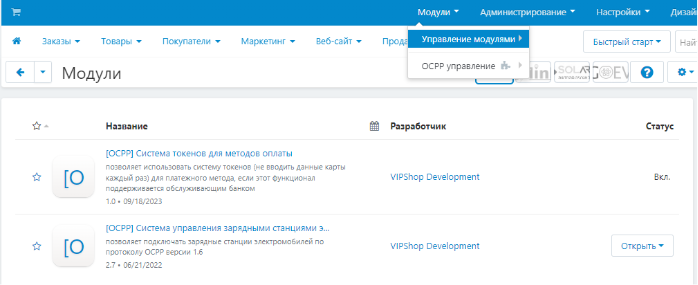
Вкладка "OCPP настройки"
- - хост (IP адрес вашего сервера)
- - порт (Порт для входящих подключений)
- - интервал для отправки Heartbeat сигнала (в сек)
- - интервал для опроса станций об их текущем статусе (в сек)
- - интервал для опроса станций о текущих значениях потребления энергии (в сек)
- - срок хранения журнала запросов (в днях)
- (см.приложение)
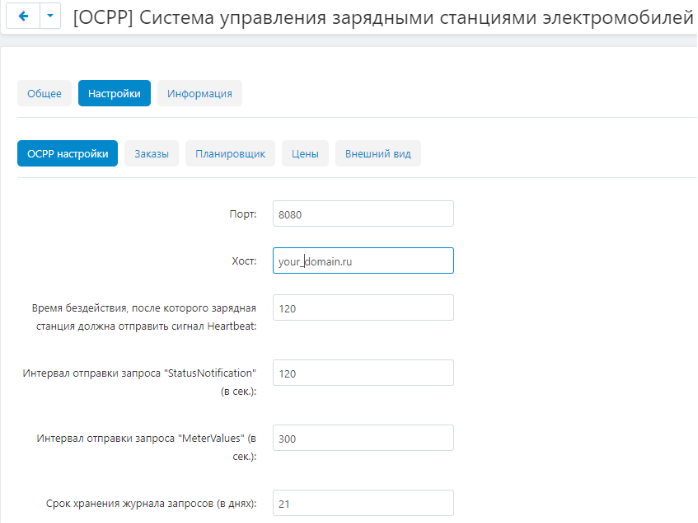
Вкладка "Заказы"
- - Статус для готовых к зарядке заказов (заказ переходит в данный статус после успешной оплаты, и система распознает, что по данному заказу можно выполнять зарядку)
- - Статус для заряжаемых заказов (заказ переходит в данный статус после старта зарядки)
- - Статус для успешно заряженных заказов (статус заказа после окончание зарядки)
- - Статус для успешно заряженных заказов по RFID карте (ключ-карте) (статус заказа после окончания зарядки по RFID карте)
- - Внутренний метод доставки по умолчанию (необходимо указать метод доставки из доступного набора. Используется для внутренних процессов работы с заказами)
- - Метод оплаты по умолчанию (необходимо указать метод оплаты из доступного набора. Используется для внутренних процессов работы с заказами)
- (см.приложение)
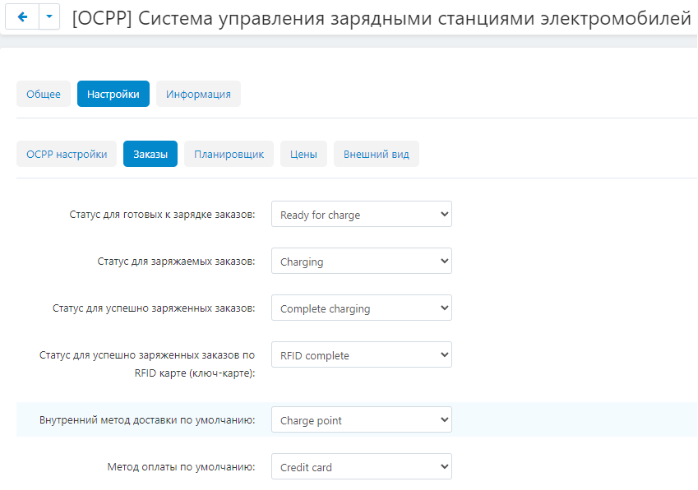
Вкладка "Планировщик"
- - Включить частный доступ к станциям (позволяет добавлять пользователей системы в специальную секцию на странице настроек станции. Включает зарядку без оплаты и личный кабинет для данных пользователей)
- - Включить планировщик зарядки (активирует зарядку по расписанию)
- - Интервал для списка времени планировщик (устанавливает промежуток между значениями списка выбора времени)
- - Бесплатный метод оплаты для частого доступа и планировщика (необходимо указать метод оплаты без online-обработчика. Используется для внутренних процессов работы с заказами от "частников")
- (см.приложение)
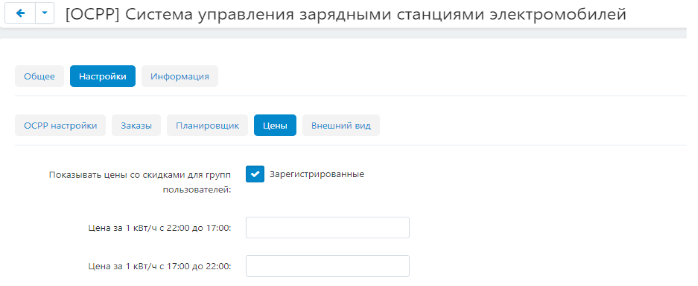
Вкладка "Цены"
- - Показывать цены со скидками для групп пользователей (используется для показа скидочной цены для определенных групп пользователей)
- - Цена за 1 кВт/ч с 22:00 до 17:00 (цена по умолчанию на тариф во время пиковых нагрузок на электросеть, согласовывается с разработчиком)
- - Цена за 1 кВт/ч с 17:00 до 22:00 (цена по умолчанию на "ночной тариф". Время может быть изменено, согласовывается с разработчиком)
- (см.приложение)
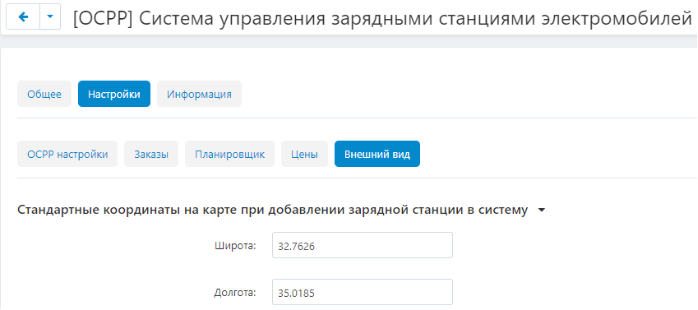
Вкладка "Внешний вид"
- Указанные координаты используются на странице настройки станции и используются в качестве координат "по-умолчанию" при открытии окна с картой
- (см.приложение)
- в) Модуль "[OCPP] Система токенов для методов оплаты" используется при желании заказчика использовать пред-оплату или пост-оплату банковской картой. Однако, т.к. разработчик не может физически предусмотреть все возможные доступные платежные шлюзы и их возможности по использованию захвата средств с карты и их отложенного списания, заказчик в частном порядке обсуждает вопрос использования желаемых методов оплаты с разработчиком. Модуль в настройке не нуждается
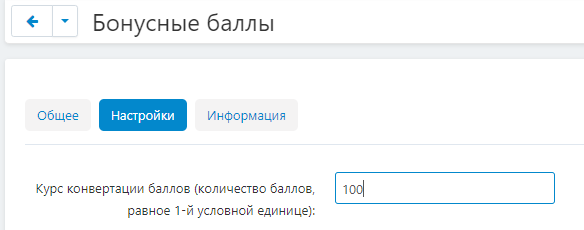
"из коробки" заказчику доступен метод оплаты "Кошелек". На странице настроек модуля "Бонусные баллы" необходимо выставить
- - параметр "Курс конвертации баллов (количество баллов, равное 1-й условной единице)" установить в значение 100 (100 копеек за 1 бонусный балл) (см.приложение)
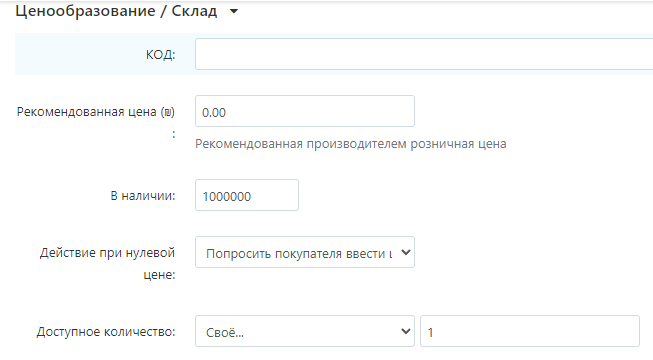
- - добавить новый товар, который будет использоваться для пополнения баланса кошелька с параметрами: "цена" - 0; "В наличии" - максимальное значение, например 100000; "Действие при нулевой цене" - значение "Попросить покупателя ввести цену"; "Доступное количество" - значение "Своё", ввести "1", создать товар. (см.приложение)
- - на вкладке "Бонусные баллы" только что созданного товара, снять галочку "Разрешить оплату баллами"
- - параметр "Курс конвертации баллов (количество баллов, равное 1-й условной единице)" установить в значение 100 (100 копеек за 1 бонусный балл) (
2. Добавление станции и ее подключение к системе управления
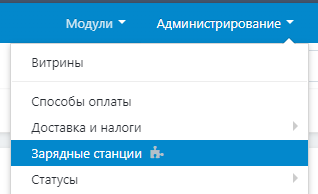
- а) перейти на страницу "Зарядные станции" (Админ.часть магазина -> Верхнее меню "Администрирование" -> подменю "Зарядные станции" (см.приложение)
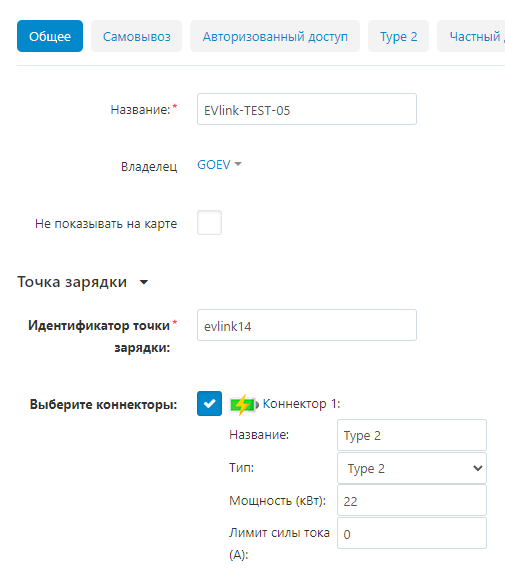
- б) добавить новую станцию, нажав на кнопку плюс ("+") в правом верхнем углу экрана и указать необходимые параметры:
- - "Название" (название станции, которое будет отображаться на списке станций)
- - "Владелец" (компания/вендор которые владеет станцией)
- - "Не показывать на карте" (вкл или выкл)
- - "Идентификатор точки зарядки" (идентификатор станции. используется в URL адресе подключения станции, указывается в настройках станции, например wss://192.168.0.1:8080/charger03715, где charger03715 и есть идентификатор)
- - Отметить сколько коннекторов на вашей станции, указать название коннектора, тип вилки, мощность коннектора и лимит силы тока (здесь лимит силы тока используется для функциональности SmartCharging зарядной станции)
- - указать страну, область, город и координаты станции.
- - нажать на кнопку "создать", расположенную в правом верхнем углу экрана
- (см.приложение 1,
 см.приложение2)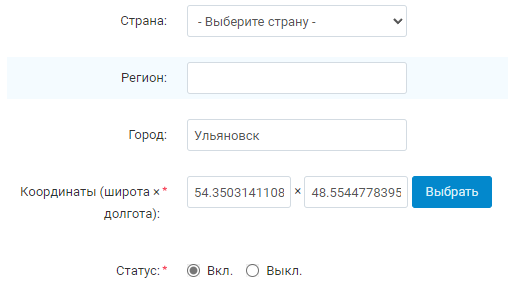
- в) добавить новый товар, который будет использовать в качестве точки зарядки, указав следующие параметры:
- - "цена" (цена за 1 кВт)
- - "количество" (максимально возможное, например 8350000)
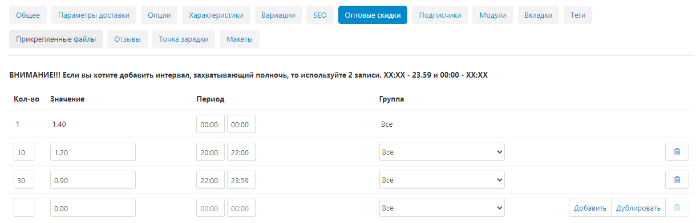
- - при необходимости задать цены в зависимости от времени суток и потребленного кол-ва киловатт на вкладке "Оптовые скидки" (см.приложение)
- - при использовании метода оплаты "Кошелек" на вкладке "бонусные баллы" отметить галочки "Разрешить оплату баллами" и "Заменить глобальный курс конвертации баллов" и задать цену товара в копейках в поле "Цена в баллах"
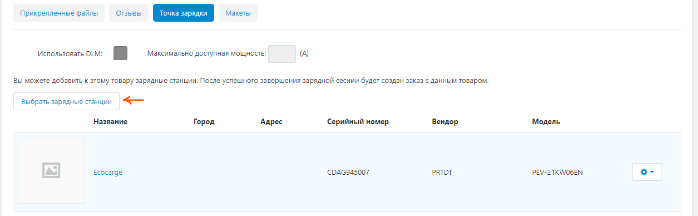
- - на вкладке "Точка зарядки" выбрать зарядные станции, которые будут афиллированы с данным товаром. Таким образом, зарядка на выбранных станциях будет производиться с указанной в данном товаре ценой; при необходимости включить галочку "Использовать DLM" и указать максимально доступную мощность силы тока в электросети, к которой подключена станция (подробнее в секции DLM). (см.приложение)
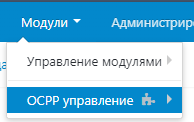
- г) на странице управления OCPP сервером (Админ.часть магазина -> Верхнее меню "Модули" -> подменю "OCPP управление") нажать на кнопку "Запустить", при успешном запуске будет показано сообщение о статусе OCPP сервера и результате его запуска - "Start success." (см.приложение 1,
 см.приложение2)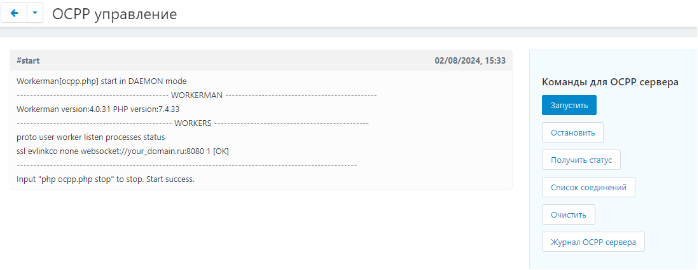
- д) произвести самостоятельную настройку зарядной станции, указав адрес подключения wss://{ваш IP адрес сайта}:{ваш порт}/{идентификатор станции}, например wss://192.168.0.1:8080/charger03715, при наличии установить настройку SSL в положение "включено", после чего станция должна подключиться автоматически.
При этом на странице списка зарядных станций напротив подключенной станции появятся данные о серийном номере контроллера станции, статусе станции и цветовой индикации значка коннектора станции. На детальной странице станции будет показана дополнительная информация, полученная от контроллера станции.
(см.приложение)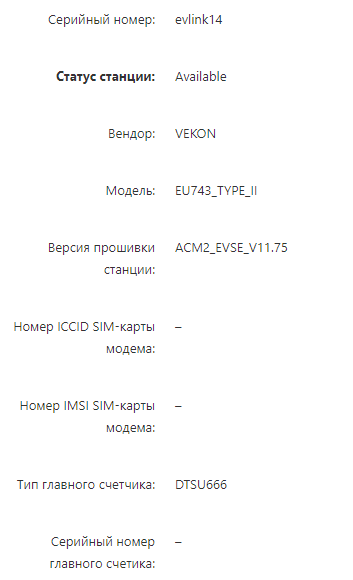
3. Отображение станции на географической карте Google / Yandex
- а) Настроить модуль "Карты и геолокация". Инструкция по настройке располагается на официальном сайте "Multivendor". (Карты и геолокация)
- б) Открыть страницу "Макеты" (Админ.часть магазина -> Верхнее меню "Дизайн" -> Подменю "Макеты" -> "Макеты") и в нужную секцию добавить новый блок "Карта зарядных станций" (Работа с блоками)
- (см.приложение 1,
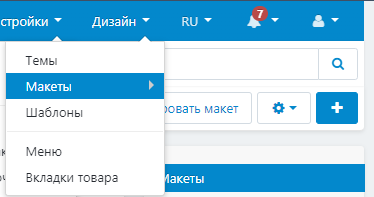 см.приложение2)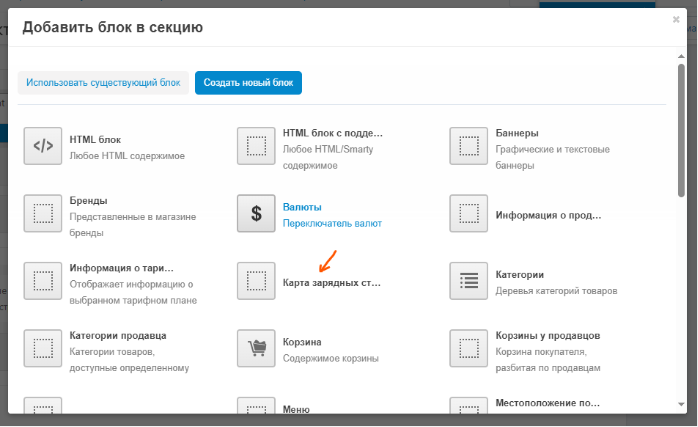
4. Добавление RFID карт в систему (ключ-карта)
- а) Открыть страницу со списком RFID карт (Админ.часть магазина -> Центральное меню "RFID метки"). (см.приложение)
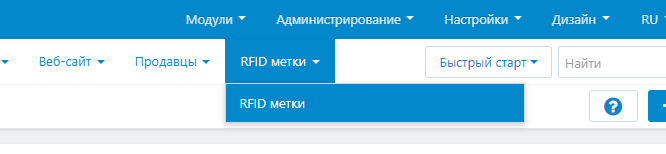
- б) Нажать на кнопку "Добавить RFID метку"
- в) Заполнить необходимые поля:
- - "Наименование" RFID метки (будет отображаться на странице списка меток)
- - "RFID метка" (значение метки)
- - "Срок действия" (при необходимости указать конечный срок действия ключ-карты)
- - "Тип" (тип метки - частный ключ, публичный ключ, мастер-ключ)*
- - "Использовать метод оплаты на основе токенов" (использовать установленный для текущего вендора метод оплаты для оплаты потребленного электричества)**
- - "Компания" (выбор вендора, которому принадлежит добавляемая RFID метка)
- - "Назначить к" (при необходимости выбирается пользователь, держатель данной RFID метки)***
* При помощи частного ключа пользователь может заряжаться на станциях, куда добавлена данная метка, и на общественных станциях выбранного вендора. Публичный ключ позволяет заряжаться только на общественных станциях выбранного вендора. Мастер ключ - зарядка на любых станциях любых вендоров подключенных к данной системе управления.
** Данная настройка появляется при наличии установленного модуля "[OCPP] Система токенов для методов оплаты" и настроенного платежного метода с поддержкой отложенной оплаты
** Если пользователь не выбран на этапе добавления в систему RFID метки, то это можно сделать в другое время. На карточке пользователя (Админ.часть магазина -> центральное меню "Покупатели" -> подменю "Покупатели" -> выбор нужного пользователя -> секция "Ключи авторизации") можно назначить свободные метки для данного пользователя. На одного пользователя может быть назначено несколько меток (открыть список выбора меток по кнопке "RFID метки"). Таким же образом можно менять владельца метки, удалив с нужного пользователя нужную метку (наведение указателя на строку с меткой -> клик по кнопке "шестеренка" -> пункт "Удалить"). Все изменения на карточке пользователя должны быть сохранены (кнопка "Сохранить")
- г) перейти на страницу "Зарядные станции" (Админ.часть магазина -> Верхнее меню "Администрирование" -> подменю "Зарядные станции"), выбрать нужную станцию
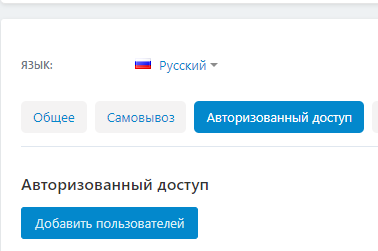
- д) В секции "Авторизованный доступ" окрыть список выбора пользователей по кнопке "Добавить пользователей" и отметить нужных пользователей из предоставленного списка, у которых будет возможность заряжаться на выбранной зарядной станции с использованием вышедобавленной ключ-карты (RFID метки)
- (см.приложение)
5. Настройка частного доступа к станции
- а) перейти на страницу "Зарядные станции" (Админ.часть магазина -> Верхнее меню "Администрирование" -> подменю "Зарядные станции")
- б) выбрать секцию "Частный доступ"
- в) выбрать пользователя / пользователей у которых будет активирован личный кабинет и сохранить изменения (см.приложение)
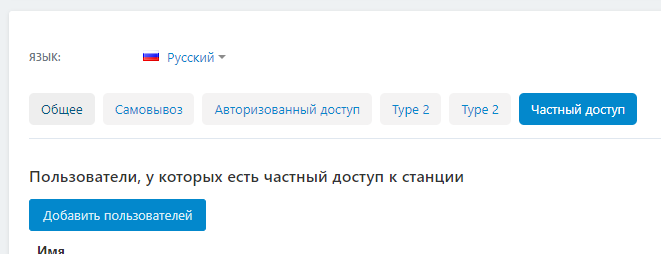
Для выбранных пользователей после авторизации на сайте/приложении появляется новый пункт меню профиля - "Частный доступ к станциям". Данный раздел содержит географическую карту с отметками станций на ней, для которых добавлен текущей пользователь. Здесь, также как и на главном экране, пользователь сможет запустить зарядку, настроить расписание автоматической зарядки и создать отчет по совершенным сессиям зарядок и потребленному электричеству.
6. Управление зарядными станциями
- а) на карточке зарядной станции находятся следующие элементы управления зарядной станцией: (Админ.часть магазина -> Верхнее меню "Администрирование" -> подменю "Зарядные станции" -> выбор интересующей станции)
- - блок "Тест зарядки". Здесь можно запустить / остановить зарядный процесс при помощи кнопок "Начать зарядку" и "Остановить зарядку". Кнопка "Статус зарядки" выполняет запрос к станции во время зарядной сессии с требованием выслать текущий статус станции. Кнопка "Разблокировать коннектор" посылает запрос на станцию с требованием разблокировать замок в коннекторе зарядной станции чтобы можно было вынуть его из машины, при этом зарядная сессия останавливается.
- - кнопка "Журнал событий" открывает страницу с журналом обмена сервисными сообщениями системы и станции.
- - "Сброс настроек станции", кнопка "Сбросить". Выполняет запрос к зарядной станции, который сбрасывает все настройки станции в заводские значения
- - "Прошивка", кнопка "Обновить". Здесь указывается полный URL адрес до файла с новым программным обеспечением зарядной станции (прошивка)
- - "Обновить авторизацию". Сбрасывает пароль на подключение станции и устанавливает новый, случайно сгенерированный. Может потребоваться для дополнительной защиты подключения зарядной станции к системе управления
- - блок "Конфигурация измерителей точки зарядки", кнопка "Получить конфигурацию" - выполняет запрос к станции на получение текущей ее конфигурации, кнопка "Получить характеристики" - выполняет запрос к станции на получение характеристик станции.
- - после добавления коннекторов появляются новые секции с названиями добавленных коннекторов. В этих секциях можно наблюдать графики зарядок по общему кол-ву киловатт за день и общее кол-во заказов и общая сумма заказов за день. Графиками можно управлять, выбирая диапазон дат в правом верхнем углу каждой секции.
см.приложение)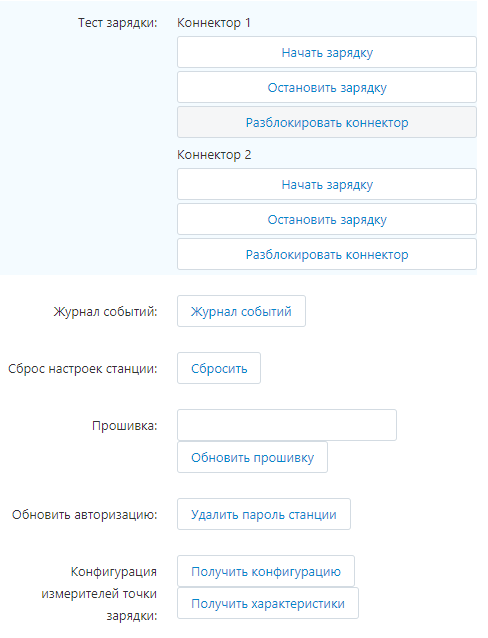
- б) владелец станции также может запустить и остановить текущую зарядку на странице карточки заказа в секции статуса заказа (просмотр данных заказа). Под статусом заказа находятся кнопки "Начать зарядку" (статус заказа соответствует "готовому к зарядке") и "Остановить зарядку" (статус заказа соответствует "заряжаемому").
7. Установка DLM (динамическая нагрузка на электросеть)
Владелец сервиса может активировать для нужных вендоров функционал использования динамической нагрузки на электросеть.
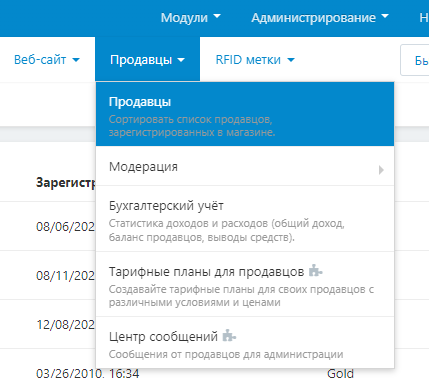
- a) на карточеке компании вендора (Админ.часть магазина -> центральное меню "Продавцы" -> подменю "Продавцы") включить парамтер "Активировать DLM" (см.приложение 1,
 см.приложение2)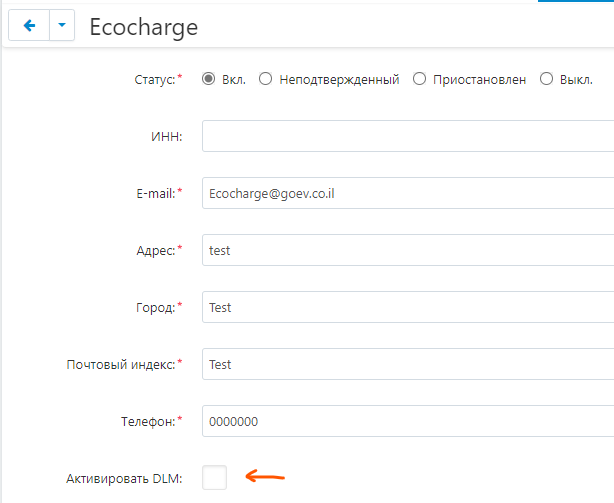
- б) на карточке товара (см. пункт 2в) включить параметр "Использовать DLM" и указать максимально доступную силу тока. Сохранить изменения
Максимальная сила тока будет расчитываться автоматически в зависимости от кол-ва зарядных сессий на данный момент времени и распределяться между группой зарядных станций, указаной для данной точки зарядки.
8. Создание отчетов (для администратора продавца)
Данный функционал доступен только для админстратора продавца в администраторской части магазина продавца
- а) в админ.части магазина выбрать раздел "Отчеты"
- б) Секция "Расположение"
Создает отчет по всем станциям, установленным для выбранной точки зарядки (см.пункт 2в)
- - "Формат отчета" - выбор формат отчета - CSV или PDF. При выборе формата PDF, открывается дополнительная настройка Добавить секцию "Итого", которая добавляет отдельной строкой сумму всех основных значений потребления/оплаты составленной в отчете таблицы
- - "Даты" - выбор диапазона дат, по которым составляется отчет
- - "Расположение точки зарядки" - выбор точки зарядки
см.приложение)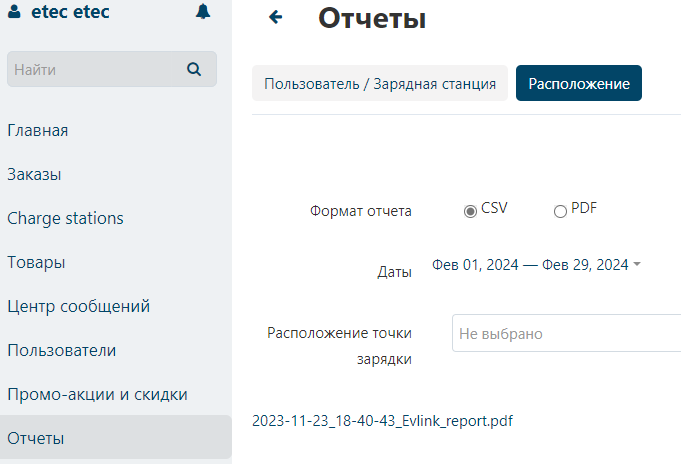
- в) секция "Пользователь / Зарядная станция"
Создает отчет по всем пользователям, заряжавшимся на выбранной зарядной станции или по всем станциям, на которых заряжался (-ись) пользователь (-и) в заданном временном промежутке.
- - "Формат отчета" - выбор формат отчета - CSV или PDF. При выборе формата PDF, открывается дополнительная настройка Добавить секцию "Итого", которая добавляет отдельной строкой сумму всех основных значений потребления/оплаты составленной в отчете таблицы
- - "Даты" - выбор диапазона дат, по которым составляется отчет
- - "Зарядные станции" - выбор зарядных станций
- - "Покупатели" - выбор пользователей
см.приложение)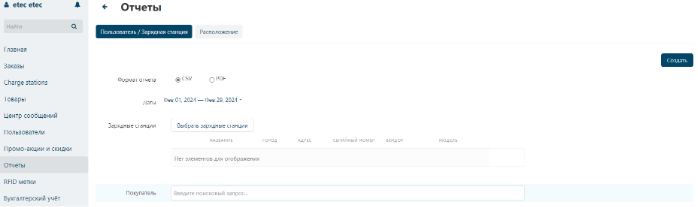
клик по кнопке "создать" генерирует отчет и размещает ссылку на его скачивание под основными параметрами конфигурации отчета
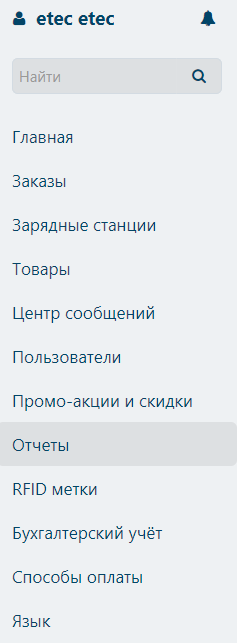
9. Все действия по добавлению станции, добавлению RFID-меток и управлению зарядными станциями для администратора продавца аналогичны действиям, описанным выше для главного администратора магазина.(п.2, п.4, п.5, п.6)
(
Инструкция по эксплуатации для пользователя
1а. Начало зарядной сессии для пользователя сайта
- а) зарегистрироваться и/или авторизоваться на сайте (см.приложение)
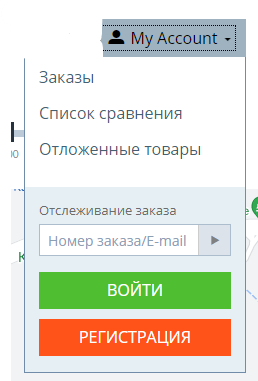
- б) найти на географической карте нужную зарядную станцию, выполнить необходимые действия по подключению автомобиля к зарядной станции (см.приложение)
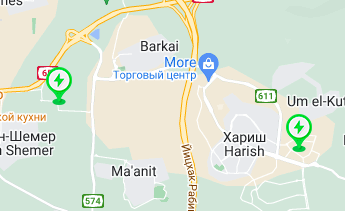
- в) убедиться, что статус нужного коннектора перешел в значение "preparing" или "подготовка"
- г) кликнуть по кнопке "начать зарядку" (см.приложение)
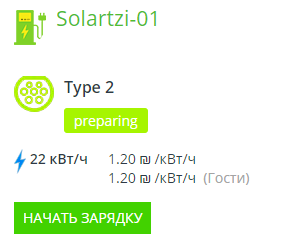
- д) на странице оформления заказа ввести все необходимые данные и нажать на кнопку "разместить заказ"
- е) в случае использования онлайн-метода оплаты банковской картой ввести все необходимые данные на странице платежного шлюза банка и выполнить оплату
- ж) после успешного размещения заказа зарядная сессия начнется автоматически, индикатор коннектора на списке станции изменит статус на "charging" или "заряжается" и примет синий вид и появится кнопка для ручной остановки текущей зарядной сессии.
1б. Начало зарядной сессии для пользователя RFID-метки (ключ-карты)
- а) выполнить необходимые действия по подключению автомобиля к зарядной станции
- б) приложить ключ-карту к считывающему устройству на зарядной станции
- в) дождаться старта зарядной сессии
2. Просмотр статистики по зарядным сессиям
- а) Авторизоваться на сайте
- б) открыть страницу статистики (меню пользователя -> пункт "моя статистика")
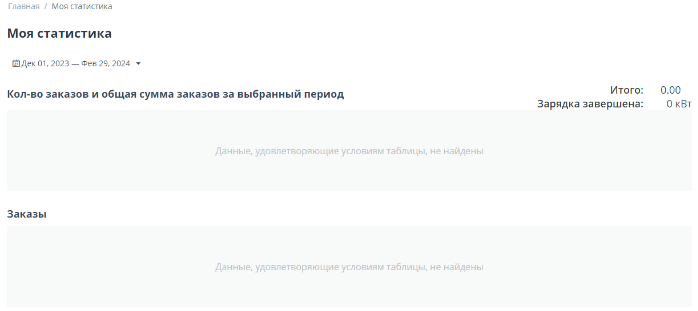
- в) на странице будет показан график по кол-ву и общей сумме заказов по дням за выбранный период, общее кол-во затраченных средств и список заказов (см.приложение)
3. Создание отчетов по зарядным сессиям.
- а) Авторизоваться на сайте
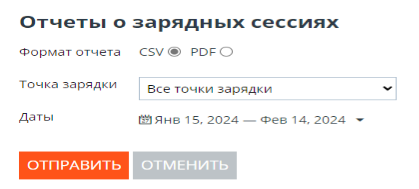
- б) открыть страницу создания отчетов (меню пользователя -> пункт "Отчеты о зарядных сессиях")
- в) на странице будет показаны элементы управления:
- - "Формат отчета" - выбор формат отчета - CSV или PDF. При выборе формата PDF, открывается дополнительная настройка Добавить секцию "Итого", которая добавляет отдельной строкой сумму всех основных значений потребления/оплаты составленной в отчете таблицы
- - "Точка зарядки" - список с зарядными станциями, где когда-либо заряжался пользователь
- - "Даты" - выбор диапазона дат, по которым составляется отчет
клик по кнопке "создать" генерирует отчет и запускает процесс автоматического скачивания файла
- (см.приложение)
4. Просмотр активных RFID-меток пользователя
- а) Авторизоваться на сайте
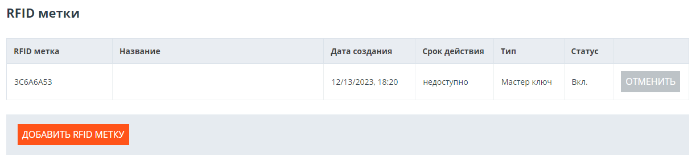
- б) открыть страницу RFID-меток (меню пользователя -> пункт "RFID метки")
- в) на странице будет показан список доступных пользователю RFID меток, каждую из которых можно отключить кликнув по кнопке "Выкл."
- г) клик по кнопке "Добавить RFID метку" позволяет пользователю добавить самостоятельно RFID метку в систему, указав в открывшемся поле ее идентификатор.
- (см.приложение)
5. Частный доступ к станции и расписание зарядки
- а) Авторизоваться на сайте
- б) открыть страницу частного доступа к станции (меню пользователя -> пункт "Частный доступ к станциям")
- в) на странице будет показана географическая карта и список со станциями, к которым у пользователя есть разрешение на управление (см.приложение)
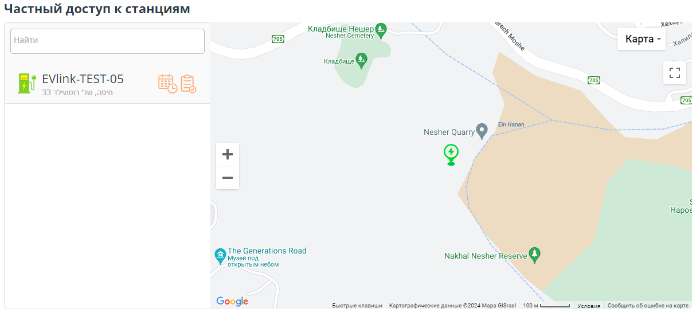
- г) процесс старта зарядной сесии не отличается от описанного в пункте 1а, за исключением, что оплата производиться не будет
- д) клик по иконке "календарь" (если в настройках системы активирован планировщик и к данной станции частный доступ есть только у одного пользователя) открывает окно планировщика зарядки:
- - для добавления расписания необходимо кликнуть по кнопке "Добавить расписание"
- - установленная галочка напротив названия расписания ("Расписание #1") активирует расписание на выполнение.
- - "Время начала" - время старта зарядной сессии
- - "Время остановки" - время остановки зарядной сессии
- - также необходимо выбрать дни, когда расписание будет активировано
- - кнопка "Удалить расписание" удаляет текущее расписание из системы
см.приложение)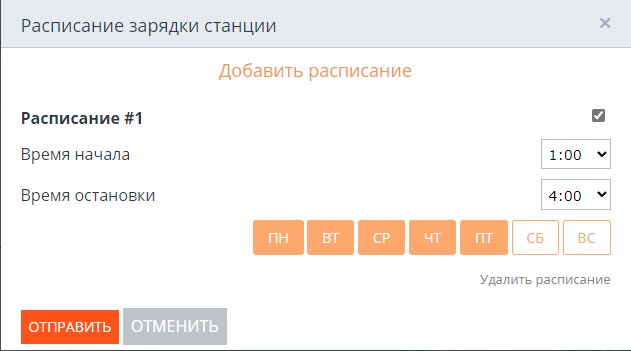
- е) клик по иконке "отчеты" открывает окно с параметрами для создания отчета по текущей зарядной станции
- - "Формат отчета" - выбор формат отчета - CSV или PDF. При выборе формата PDF, открывается дополнительная настройка Добавить секцию "Итого", которая добавляет отдельной строкой сумму всех основных значений потребления/оплаты составленной в отчете таблицы
- - "Даты" - выбор диапазона дат, по которым составляется отчет
см.приложение)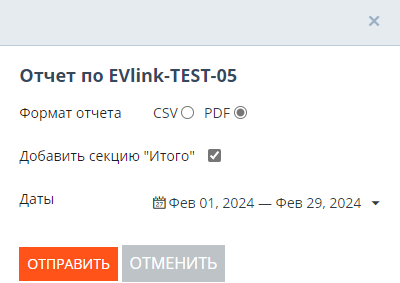
Лицензионное соглашение с конечным пользователем EULA - (End User License Agreements)
Настоящее соглашение о предоставлении права на использование программного обеспечения «OCPP Система управления зарядными станциями электромобилей» (далее - «Соглашение») заключается между Алексеевом М.С., являющимся автором и обладателем исключительного права на программное обеспечение «OCPP Система управления зарядными станциями электромобилей» (далее - «Правообладатель»), и Вами (далее - «Пользователь»), именуемые в дальнейшем при совместном упоминании как «Стороны».
Настоящее Соглашение содержит определения и условия, согласно которым Пользователь имеет право использовать программное обеспечение «OCPP Система управления зарядными станциями электромобилей».
Настоящее Соглашение является публичной офертой в соответствии с п. 2 ст. 437 ГК РФ и размещено на сайте https://www.ev-labs.ru для ознакомления и принятия его условий при приобретении Пользователем права на использование программного обеспечения «OCPP Система управления зарядными станциями электромобилей».
ТЕРМИНЫ И ОПРЕДЕЛЕНИЯ
Приведенные в настоящем разделе Соглашения термины имеют следующее значение только для настоящего Соглашения и не могут толковаться иначе применительно к условиям, закрепленным в настоящем Соглашении.
OCPP Система управления зарядными станциями электромобилей – программное обеспечение, зарегистрированное в Федеральной службе по интеллектуальной собственности Российской Федерации (свидетельство об официальной регистрации программы для ЭВМ №2024611948).
Программа — «OCPP Система управления зарядными станциями электромобилей».
Производные от Программы материалы — любая программа, работа, информация, разработанные Пользователем или третьим лицом с Использованием Программы или какой-либо ее части.
Использование Программы — любые действия, связанные с функционированием Программы в соответствии с ее назначением.
Обновление Программы — изменения в Программе, разработанные и распространяемые правообладателем Программы.
Доменное имя — уникальное цифро-буквенно-символьное обозначение, предназначенное для идентификации ресурса в сети Интернет.
Сервер — компьютер, на который устанавливается Программа.
Веб-сайт — ресурс в сети Интернет, доступный через одно Доменное имя.
Лицензия — неограниченное по времени право на Использование Программы (одной копии) на одном Сервере, предоставляемое правообладателем Пользователю.
Официальный сайт Программы — Веб-сайт Правообладателя, доступный по адресу: https://www.ev-labs.ru
Конфиденциальная информация — содержание Программы (исходный код), все копии Программы и все производные работы, связанные с Программой, в том числе, но, не ограничиваясь, все обновления, модификации.
ПРЕДМЕТ СОГЛАШЕНИЯ
В соответствии с условиями настоящего Соглашения, Правообладатель предоставляет Пользователю Полную лицензию на условиях простой неисключительной лицензии на территории всего мира, при этом Пользователь сообщает Доменное имя для которого приобретается Лицензия и через которое Программа будет доступна в сети Интернет, а Пользователь обязуется уплатить Правообладателю установленное настоящим Соглашением вознаграждение.
Настоящее Соглашение считается заключенным только после выполнения Пользователем следующих условий:
- - Пользователь предоставил правдивую, точную и полную информацию о себе;
- - Пользователь принял условия настоящего Соглашения;
- - Пользователь произвел оплату вознаграждения за Лицензию.
Пользователь несет ответственность за нарушение исключительных прав Правообладателя в соответствии с действующим законодательством Российской Федерации и международными соглашениями об авторском праве и интеллектуальной собственности.
СТОИМОСТЬ И ПОРЯДОК ОПЛАТЫ ВОЗНАГРАЖДЕНИЯ
Правообладатель предоставляет Пользователю Лицензию только после оплаты Пользователем вознаграждения, размер которого указан на Официальном сайте Программы.
Оплата вознаграждения производится Пользователем прямым банковским переводом на банковский счет Правообладателя на основании выставленного Правообладателем счета.
ПРАВА И ОБЯЗАННОСТИ СТОРОН
Пользователь имеет право:
- - Использовать Программу в течение всего срока действия Лицензии;
- - В течение всего срока действия Соглашения обращаться к Правообладателю с описанием багов и ошибок, обнаруженных в процессе использования Программы. Правообладатель, в свою очередь, обязуется информировать Пользователя о возможности и сроках исправления таких багов или ошибок.
Пользователь обязуется:
- - Использовать Программу только тем способом, который указан в Соглашении;
- - выплатить Правообладателю вознаграждение в срок и в полном объеме;
- - не использовать обновления Программы и/или Программу таких версий, которые были выпущены Правообладателем до приобретения Пользователем Лицензии, а равно и после истечения одного календарного года с даты приобретения Пользователем Лицензии, если для такой Лицензии Пользователем не было приобретено у Правообладателя дополнительное право на использование этих обновлений Программы и новых версий Программы, либо срок действия такого права закончился;
- - немедленно сообщать Правообладателю о любом (полном или частичном) несанкционированном Использовании Программы третьей стороной;
- - не передавать третьим лицам права, предоставленные ему Правообладателем по настоящему Соглашению.
Правообладатель имеет право:
- - использовать полученную от Пользователя информацию для улучшения Программы, в том числе, для информирования Пользователя о произведенных улучшениях, обновлениях;
- - предоставлять уведомления Пользователю о том, что копия Программы является контрафактной и используется без Лицензии.
Правообладатель обязуется:
- - предоставить Пользователю Лицензию при соблюдении Пользователем всех условий настоящего Соглашения;
Пользователь не имеет права:
- - делать копии Программы и допускать возможность копирования Программы третьими лицами без приобретения отдельной Лицензии;
- - делать Программу доступной на большем числе Доменных имен, чем это было заявлено при приобретении Лицензии, если для них не было приобретено соответствующее число Лицензий;
- - извлекать, выделять, расшифровывать или использовать какие-либо составные части Программы для создания любых Производных от Программы материалов, а также допускать возможность их создания третьей стороной;
- - продавать, отдавать под залог, лицензировать, сублицензировать, сдавать в аренду, лизинг и во временное пользование, уступать и иным способом передавать (путем продажи, обмена, дарения, в результате закона или иным способом) Программу, любые копии Программы (или любые ее части) и другие права на них, полностью и частично, третьим лицам без предварительного письменного согласия Правообладателя;
- - изменять, удалять, скрывать, делать малозаметными любые предупреждения и уведомления об авторских правах, патентах, товарных знаках, коммерческой тайне, а так же другие уведомления об интеллектуальной собственности из какой-либо части Программы без предварительного письменного согласия Правообладателя;
- - препятствовать Правообладателю при получении им сведений об Использовании Программы;
Пользователю запрещается удалять или модифицировать часть исходного кода Программы, которая осуществляет проверку подлинности Программы и выявляет, имеется ли Лицензия.
КОНФИДЕНЦИАЛЬНОСТЬ И ПЕРСОНАЛЬНЫЕ ДАННЫЕ
Пользователь обязуется не разглашать Конфиденциальную информацию, защищать и предотвращать несанкционированное разглашение Конфиденциальной информации и предпринимать соответствующие меры по охране Конфиденциальной информации.
Стороны гарантируют конфиденциальность всей информации (устной или письменной), касающейся бизнеса другой стороны, за исключением информации, которая уже доступна общественности.
В случае если Конфиденциальная информация станет доступна третьим лицам по вине Пользователя без письменного согласия Правообладателя, Пользователь обязуется компенсировать все понесенные Правообладателем в результате этого убытки.
Правообладатель гарантирует, что персональные данные и иная частная информация, предоставленная Пользователем во исполнение раздела 1 настоящего Соглашения, будет использоваться Правообладателем исключительно в целях исполнения настоящего Соглашения. Такая информация не подлежит передаче любым третьим лицам за исключением случаев, установленных действующим законодательством РФ. Заключая данное Соглашение, Пользователь предоставляет Правообладателю право на обработку (в том числе, но не исключительно: сбор, систематизацию, накопление, хранение, уточнение, обновление, изменение, использование, внутрироссийскую передачу) своих персональных данных и иной частной информации любым не противоречащим действующему российскому законодательству способом (в том числе, без использования средств автоматизации) в целях исполнения ими взятых на себя договорных обязательств.
В момент начала Использования Программы Пользователь предоставляет Правообладателю неисключительную, непередаваемую, несублицензируемую и безвозмездную лицензию на использование и воспроизведение Правообладателем наименования, логотипа, Доменного имени и товарного знака Пользователя на Официальном сайте Правообладателя, в рекламных кампаниях и публичных конференциях, без необходимости получения письменного согласия.
ГАРАНТИИ И ОГРАНИЧЕНИЯ
Программа предоставляется на условиях «КАК ЕСТЬ» и в том виде, в котором она существует на момент оплаты Пользователем вознаграждения Правообладателю.
Правообладатель ни при каких обстоятельствах не предоставляет никаких гарантий в отношении безошибочной и бесперебойной работы Программы, а так же не гарантирует, что Программа достаточным образом удовлетворит потребности Пользователя и отказывается от любых иных гарантий в той мере, в какой это допускает действующее законодательство.
ОТВЕТСТВЕННОСТЬ
Весь риск, возникающий в связи с Использованием Программы или работой с ней, ложится на Пользователя, в том числе риск неполучения ожидаемой прибыли от Использования Программы, риск сбоя работы программного обеспечения после установки Программы и т.д.
Ни при каких обстоятельствах Правообладатель не несет перед Пользователем ответственность за любые убытки (включая, но не ограничиваясь только перечисленным, упущенную выгоду, утрату конфиденциальной или иной информации, убытки, вызванные прерыванием коммерческой деятельности потерю прибыли, деловой репутации или данных, упущенные коммерческие возможности, потерю оборота, особые, случайно возникшие, непрямые, косвенные или штрафные потери и убытки), возникшие в связи с Использованием Программы или невозможностью Использования Программы.
В случае если законодательство страны Пользователя не допускает ограничения ответственности или ответственность Правообладателя будет установлена соответствующим решением компетентного суда, Правообладатель будет нести ответственность только за реальный ущерб, понесенный Пользователем от Использования Программы, если причинение такого ущерба связано с виновными действиями Правообладателя, или если ущерб возник вследствие причин, о которых Правообладатель знал или должен был знать. При этом максимальный размер ответственности Правообладателя ограничивается суммой вознаграждения, уплаченного Пользователем за одну Лицензию.
СРОК СОГЛАШЕНИЯ И ПРЕКРАЩЕНИЕ ЕГО ДЕЙСТВИЯ
Соглашение вступает в силу с момента выполнения всех условий, предусмотренных разделом 1 настоящего Соглашения, и действует до момента его расторжения. Соглашение расторгается и Лицензия прекращает свое действие немедленно в момент нарушения Пользователем любого из условий настоящего Соглашения без дополнительного уведомления со стороны Компании, при этом Пользователь обязуется незамедлительно удалить Программу, все ее копии, модификации, модернизации и Производные от Программы материалы.
Настоящее Соглашение действует на территории всего мира. Пользователь имеет право в любое время отказаться от Лицензии расторгнув Соглашение и удалив Программу, все ее копии, модификации, модернизации и Производные от Программы материалы, и направив соответствующее уведомление Правообладателю. Соглашение будет считаться расторгнутым с момента получения Правообладателем уведомления Пользователя.
Во всех случаях при расторжении Соглашения и прекращения действия Лицензии Пользователь не вправе требовать возврата вознаграждения, выплаченного Правообладателю.
ФОРС-МАЖОРНЫЕ ОБСТОЯТЕЛЬСТВА
Ни одна из Сторон не несет ответственность за нарушение обязательств, являющихся результатом непредвиденных обстоятельств, таких как пожар, забастовки, восстание или массовые беспорядки, эмбарго, катастрофы, задержка в транспортировке, директивы гражданской или военной власти.
Каждая из Сторон соглашается незамедлительно сообщить о форс-мажорных обстоятельствах другой стороне. Такое сообщение должно содержать детальную информацию о том, что послужило их причиной.
Если несоблюдение правил одной стороной по причине форс-мажорных обстоятельств продолжается более 4 (четырех) недель, тогда другая сторона имеет право расторгнуть данное Соглашение путем отправления другой стороне на адрес электронной почты уведомления о расторжении настоящего Соглашения. Ни одна из Сторон не имеет каких-либо обязательств перед другой стороной при расторжении Соглашения в результате форс-мажорных обстоятельств.
ПОРЯДОК РАЗРЕШЕНИЯ СПОРОВ
Пользователь признает, что Правообладатель может понести ущерб, если условия данного Соглашения не соблюдаются, и потому Пользователь соглашается с тем, что Правообладатель наделен правом использовать любые формы защиты своих нарушенных прав и законных интересов, в том числе, и такую форму как непосредственное обращение в соответствующий суд без соблюдения претензионного порядка.
Все споры, возникающие из существа настоящего Соглашения или связанные с ним, его толкованием, исполнением, расторжением, прекращением и утверждениями о его недействительности во всех случаях передаются на рассмотрение Арбитражного суда Ульяновской области или соответствующего суда на территории Российской Федерации (компетентный суд) по месту нахождения Правообладателя. В случае, если Пользователь является юридическим лицом или индивидуальным предпринимателем, зарегистрированным за пределами Российской Федерации, все споры, возникающие из существа настоящего Соглашения или связанные с ним, его толкованием, исполнением, расторжением, прекращением и утверждениями о его недействительности во всех случаях будут разрешаться в арбитражном порядке согласно Регламенту Международного коммерческого арбитражного суда при Торгово-промышленной палате Российской Федерации (далее - «Регламент», http://mkas.tpprf.ru/ru/reglamentmkas.php), Регламент которого считается включенным в текст данного Соглашения путем отсылки к данному пункту. Арбитражная комиссия состоит из 1 (одного) арбитра, выбранного в соответствии с Регламентом. Язык, используемый в арбитражном процессе — русский. Регулирующим законодательством Соглашения является материальное право Российской Федерации. Заседание суда будет проводиться в г. Москве, Российская Федерация. Обеспечительной мерой в отношении предмета спора может быть только приостановление взыскания по оспариваемому истцом исполнительному или иному документу, взыскание по которому производится в бесспорном (безакцептном) порядке. Все расходы по арбитражному разбирательству оплачиваются согласно Регламенту. Вынесенное арбитражное решение будет окончательным и обязательным для соблюдения обеими Сторонами, и арбитражное решение может быть приведено в исполнение в любом компетентном суде.
ЗАКЛЮЧИТЕЛЬНЫЕ ПОЛОЖЕНИЯ
Данное Соглашение составлено с учетом действующего законодательства Российской Федерации. Правом, применимым к толкованию настоящего Соглашения, а также всем отношениям, вытекающим из существа настоящего Соглашения, является материальное и процессуальное право Российской Федерации.
Если любое условие данного Соглашения по той или иной причине теряет юридическую силу или становится неосуществимым или признается недействительным по решению компетентного суда, то оно рассматривается как невключенное в текст настоящего Соглашения, что, однако, никоим образом не влияет на законность и обязательность выполнения других условий.
Заголовки разделов по тексту Соглашения приведены исключительно для удобства и не имеют самостоятельной юридической силы, не могут толковаться применительно к условиям Соглашения.
Пользователь подтверждает, что до оплаты вознаграждения, Пользователь прочитал настоящее Соглашение, понимает его полностью и согласен выполнять его условия.
Стороны признают юридическую силу документов, отправленных посредством электронной связи. Документы, исходящие от Правообладателя, будут считаться совершенными в надлежащей письменной форме, если они отправлены с электронных адресов almakse@yandex.ru и/или sales@ev-labs.ru. Документы, исходящие от Пользователя, будут считаться совершенными в надлежащей письменной форме, если они отправлены с электронного адреса, сообщенного Пользователем Правообладателю в соответствии с разделом 1 настоящего Соглашения. Корреспонденция будет считаться направленной по надлежащему адресу, если она направлена по указанным выше электронным адресам.
Порядок предоставления тестовой среды
Для потенциальных заказчиков существует возможность подключить в тестовом режиме свою зарядную станцию, проверить обмен данными между станцией и сервером, опробовать работу и ознакомиться с функциональностью предлагаемого программного обеспечения на сервере разработчика.
Для предоставления тестового доступа необходимо связаться с разработчиком или его представителем по следующим email-адресам:
а) Название станции
б) Описание станции
в) Идентификатор станции в системе управления
г) Полный фактический адрес местоположения станции
д) Географические координаты (широта, долгота)
е) Фотографии фактического месторасположения
ж) Указание кол-ва коннекторов на станции, типа коннекторов (Type 1, Type 2, CHAdeMO, GB/T AC, GB/T DC, CCS Type 1, CCS Type 2), мощности коннекторов, лимита потребления тока для коннектора.
а) Старт / стоп зарядки в тестовом режиме, в ручном режиме со страницы заказа, при помощи ключ-карт (RFID карт) доступа, автоматический старт/стоп в зависимости от наличия расписания у пользователя
б) Ручное отключение коннектора станции
в) Протоколирование всех событий происходящих на станции
г) Сброс всех настроек станции на заводские значения
д) Обновление программного обеспечения (прошивки контроллера) станции
е) Сброс пароля станции
ж) Получение всех поддерживаемых типов счетчиков электричества станции (потребляемая энергия, ампераж, вольтаж, температура и др. в соответствии с протоколом OCPP 1.6) и возможность выбора нескольких значений из полученного списка для сохранения в базу данных
з) Назначение QR кода на каждый коннектор станции
и) Состояние станции в платформе «Multivendor» (вкл / выкл)
к) Авторизованный доступ. Выбор зарегистрированных в платформе «Multivendor» пользователей, которые будут иметь возможность использовать RFID карту для зарядки на станции)
л) Построение графика кол-ва потребленного электричества по дням
м) Построение графика кол-ва зарядок и общей стоимости электричества за день
н) «Частный доступ к станции». Выбор зарегистрированных в платформе «Multivendor» пользователей, которые будут иметь возможность:
- - контролировать процесс зарядки с раздела «Личный профиль» (старт / стоп процесса зарядки)
- - просмотр графиков потребления электричества по дням, неделям, месяцам, годам
- - возможность задавать расписание в «личном профиле» пользователя для автоматического старта / остановки зарядки по дням недели и времени начала и останова зарядки, при этом при наличии частного доступа у нескольких пользователей, функция расписания будет недоступна.
- - возможность создавать отчеты (CSV, PDF форматы) о потребленном электричестве и стоимости в зависимости от точки зарядки, расположения станции и диапазона дат
о) Возможности задавать стоимость кВт электричества в зависимости от времени суток. При этом, при попадании двух цен в одинаковый промежуток времени, будет выбираться максимальная цена
а) Отображение зарядной станции на карте Google / Уandex в виде маркеров с тремя цветовыми схемами:
- — зеленый маркер. Станция доступна
- — красный маркер. Станция недоступна
- — серый маркер. Станция в ошибке
б) Отображение зарядных станций списком рядом с картой Google / Yandex, а также отображение детальной информации о станции в этом спике:
- — адрес станции
- — иконка состоянии станции (зеленая, красная, серая).
- — иконка коннектора станции с поддержкой цветовой индикации в зависимости от текущих действий на данном коннекторе (доступно для зарядки, подготовка к зарядке, зарядка, финиш, сон, ошибка)
- — кнопка старта зарядки для конечного потребителя
в) Смена цвета маркеров на карте Google / Yandex и списке станций, а также смены цвета иконки состояния станции в режиме реального времени в зависимости от действий, производимых на станции конечным потребителем.
г) Фильтрация списка станций и маркеров на карте.
- — мощность станции в кВт
- — тип коннектора
- — стоимость за кВт
- — адрес местонахождения станции
a) Возможность пост-оплаты заказа после окончания процесса зарядки. Обусловлено спецификой всей системы, т.к. система «не знает» заранее, сколько будет отдано электричества конечному потребителю. По этой причине на платформе реализовано 3 способа оплаты:
- - Оплата посредством кошелька. Для каждого зарегистрированного на платформе пользователя доступен так называемый кошелек. Перед совершением процесса зарядки пользователь сначала оплачивает желаемую им сумму через online-метод оплаты посредством ввода данных своей платежной карты в банковскую форму обработчика пластиковых карт выбранной процессинговой компании. При успешном списании средств, кошелек пользователя пополняется на оплаченную им сумму. По окончании зарядки с кошелька будет списана требуемая сумма. При этом зарядка будет автоматически остановлена при достижении около нулевого баланса кошелька, чтобы не был достигнут отрицательный баланс.
- - Отложенная оплата банковской картой. Перед старом зарядки пользователь вводит свою карту в банковскую форму обработчика карт выбранной процессинговой компании. При этом удерживается сумма равная стоимости за единицу электричества (кВт) и в платформу сохраняется так называемый токен доступа (закодированный ключ доступа методом необратимого шифрования, предоставляет процессинговая компания) для последующего списания с карты полной суммы за произведенную зарядку. Данный метод оплаты ограничен возможностью поддержки использования данного токена процессинговыми компаниями. Также существует возможность сохранения данного токена оплаты в базе данных платформы для того, чтобы при следующей зарядке потребитель не вводил карту заново.
- - Оплата без списания каких-либо средств. Необходима только при использовании RFID карт. Данный сценарий может использоваться на так называемых корпоративных зарядных станциях, когда сотрудники одной фирмы могут заряжать электромобили только на определенных зарядных станциях.
б) Возможность пред-оплаты заказа перед стартом зарядки (если выбранная собственником платежная система поддерживает функцию автоматического возврата средств)